win10系统提示出现了运行时间错误怎么办
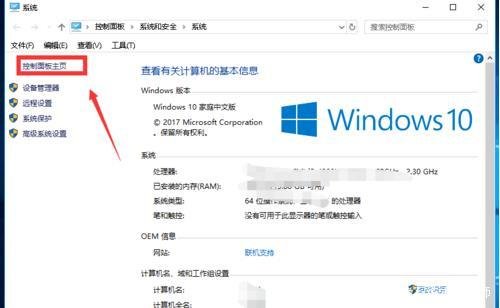
的有关信息介绍如下:1。右键单击“此计算机”,然后选择“属性”选项。进入属性界面后,点击“控制面板首页”选项,如下图;
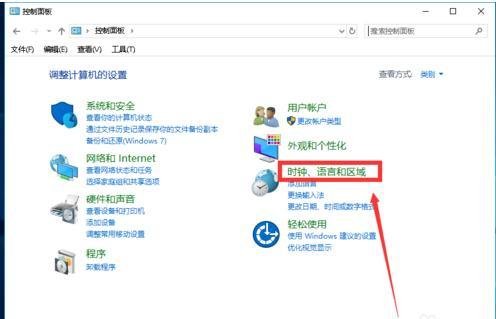
2。进入控制面板后,点击“时钟、语言和区域”选项,如下图;
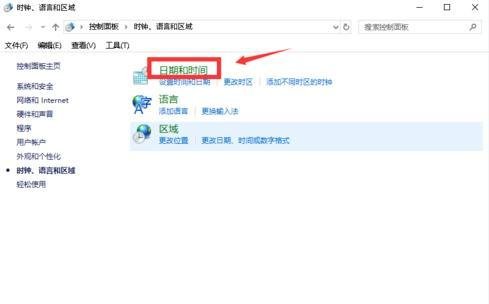
3,
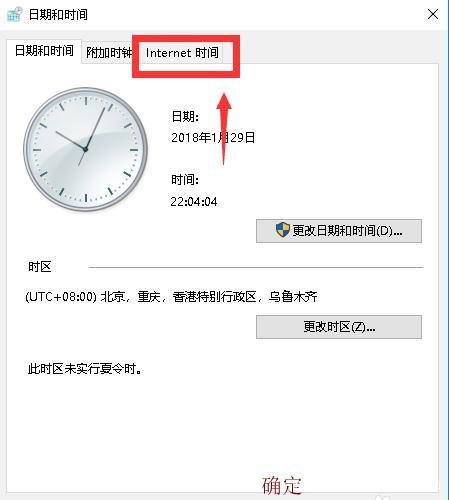
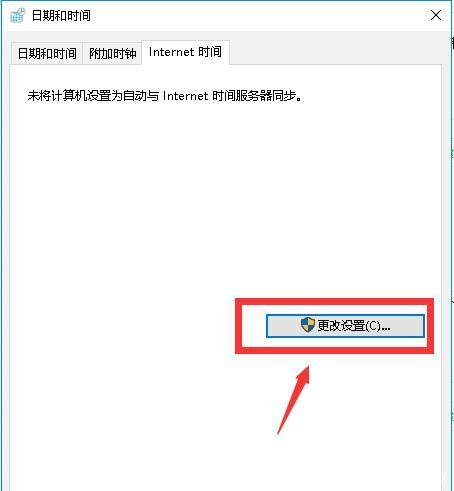
4。将“日期和时间”选项卡切换到“Internet时间”选项卡,如下所示;
5。在“英特尔时间”界面中,单击“更新设置”,如下所示:
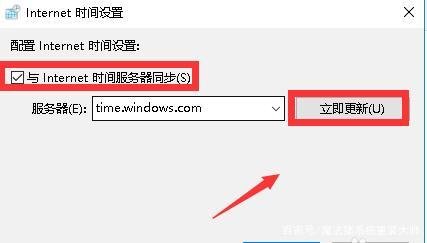
6。选中“与Internet时间服务器同步”,然后单击“立即更新”,如下图所示
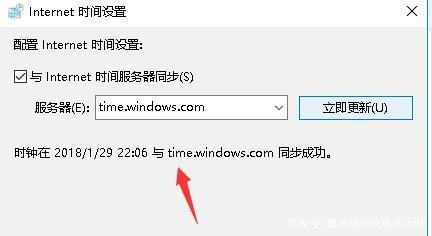
7。同步成功后,系统自动同步,时间准确。如下图所示

 Simone
发布于 2026-02-25 21:23:04
853 阅读
Simone
发布于 2026-02-25 21:23:04
853 阅读
1。右键单击“此计算机”,然后选择“属性”选项。进入属性界面后,点击“控制面板首页”选项,如下图;
2。进入控制面板后,点击“时钟、语言和区域”选项,如下图;
3,
4。将“日期和时间”选项卡切换到“Internet时间”选项卡,如下所示;
5。在“英特尔时间”界面中,单击“更新设置”,如下所示:
6。选中“与Internet时间服务器同步”,然后单击“立即更新”,如下图所示
7。同步成功后,系统自动同步,时间准确。如下图所示