Simone
电脑怎么登录微信?
的有关信息介绍如下:需要在电脑上进行下载电脑端微信版本,安装完成后,在使用手机进行扫码登录。
(参考环境: 电脑型号:华硕无畏16 系统:WIN11 软件版本:微信3.9 手机型号:OPPOK9, 手机系统:Android11 ,ColorOSV11.1 APP版本:微信8.0.49 )
1.打开电脑浏览器输入文字”微信“回车搜索结果,点击进入官网。

2.进入以后,在根据使用什么电脑系统,如使用WIN系统,就点击这个系统。
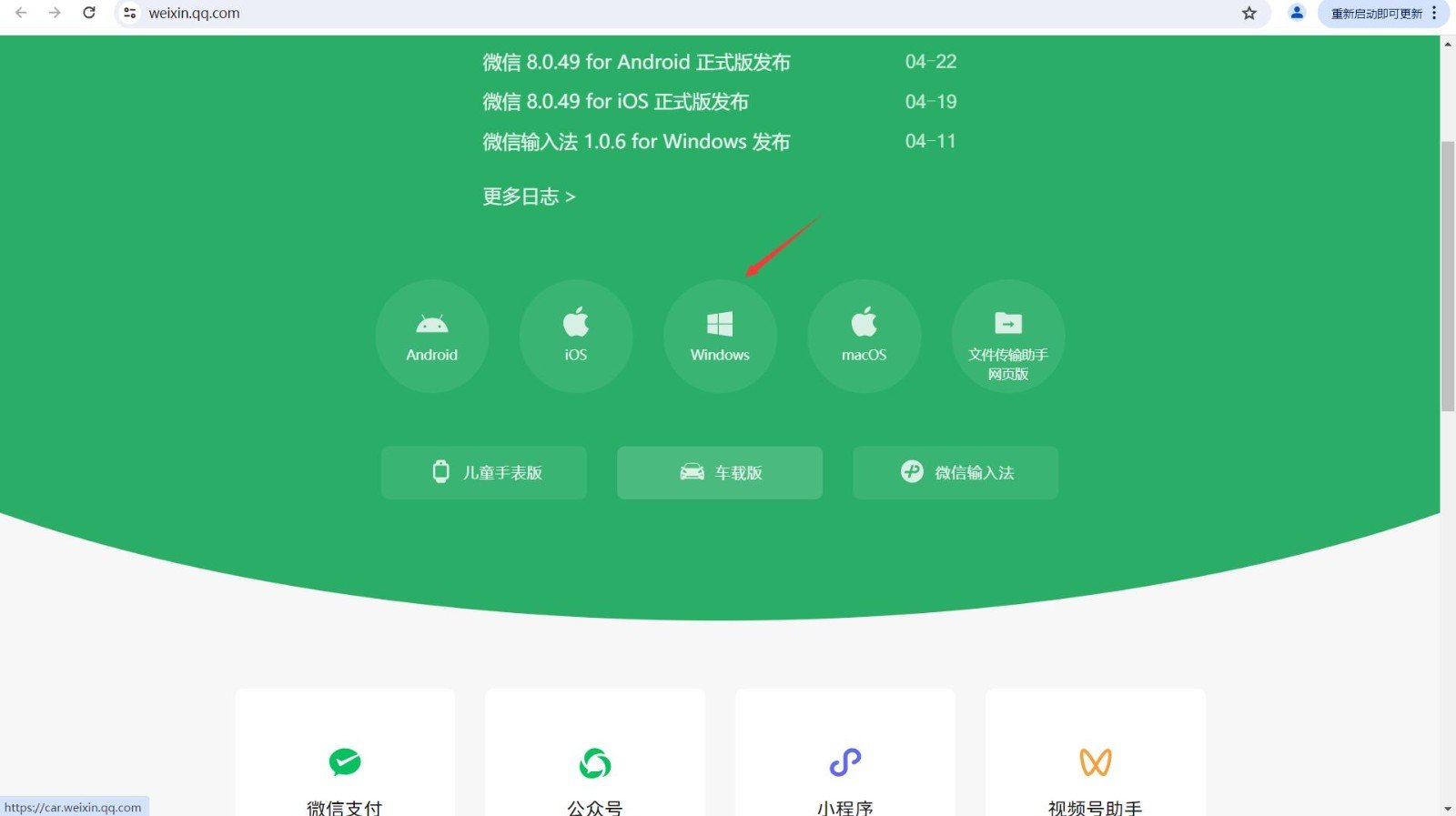
3.然后在点击页面显示,进行下载。
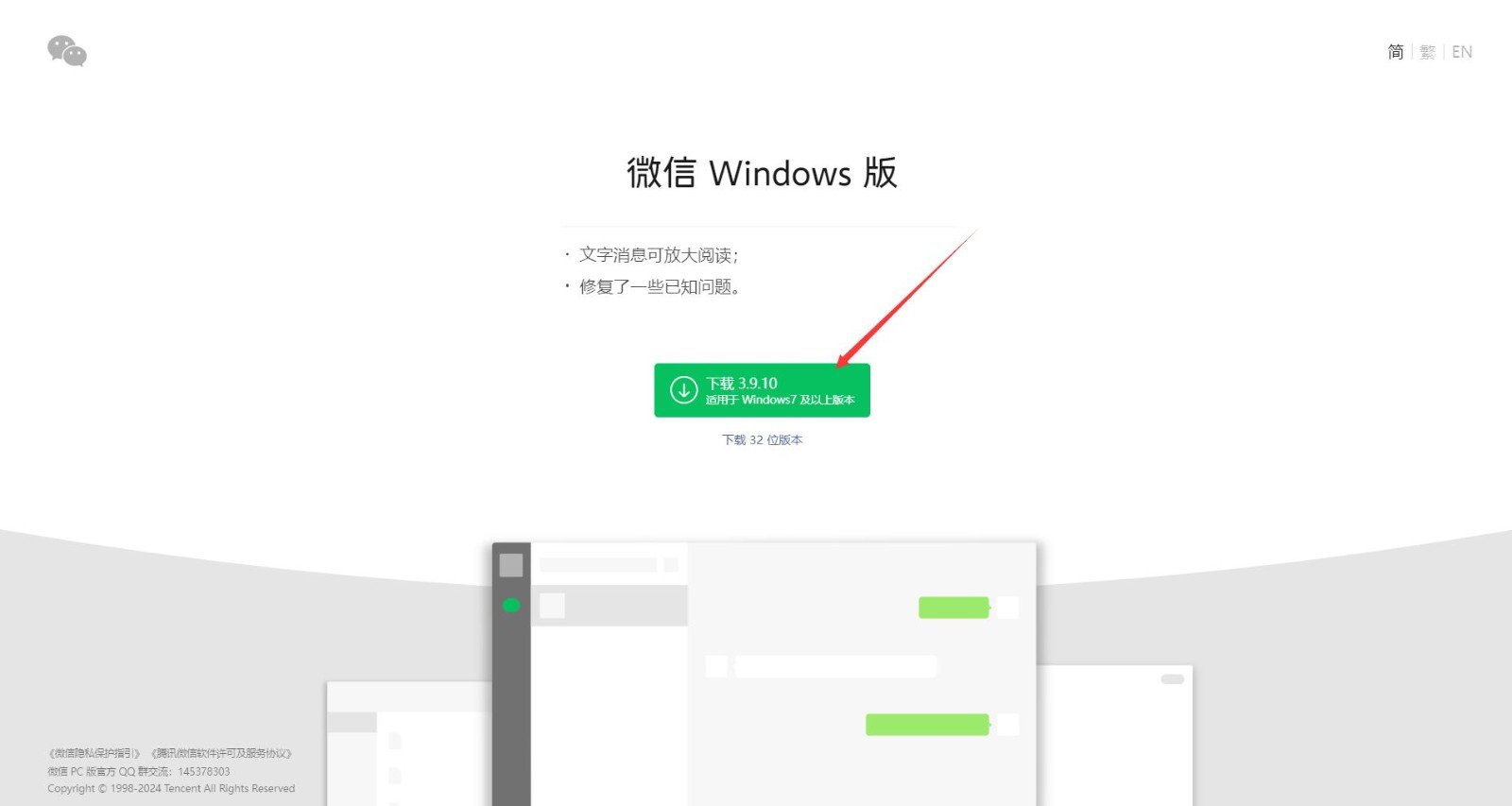
4.下载完成后,在点击页面右上角,进行安装,如图箭头所示。
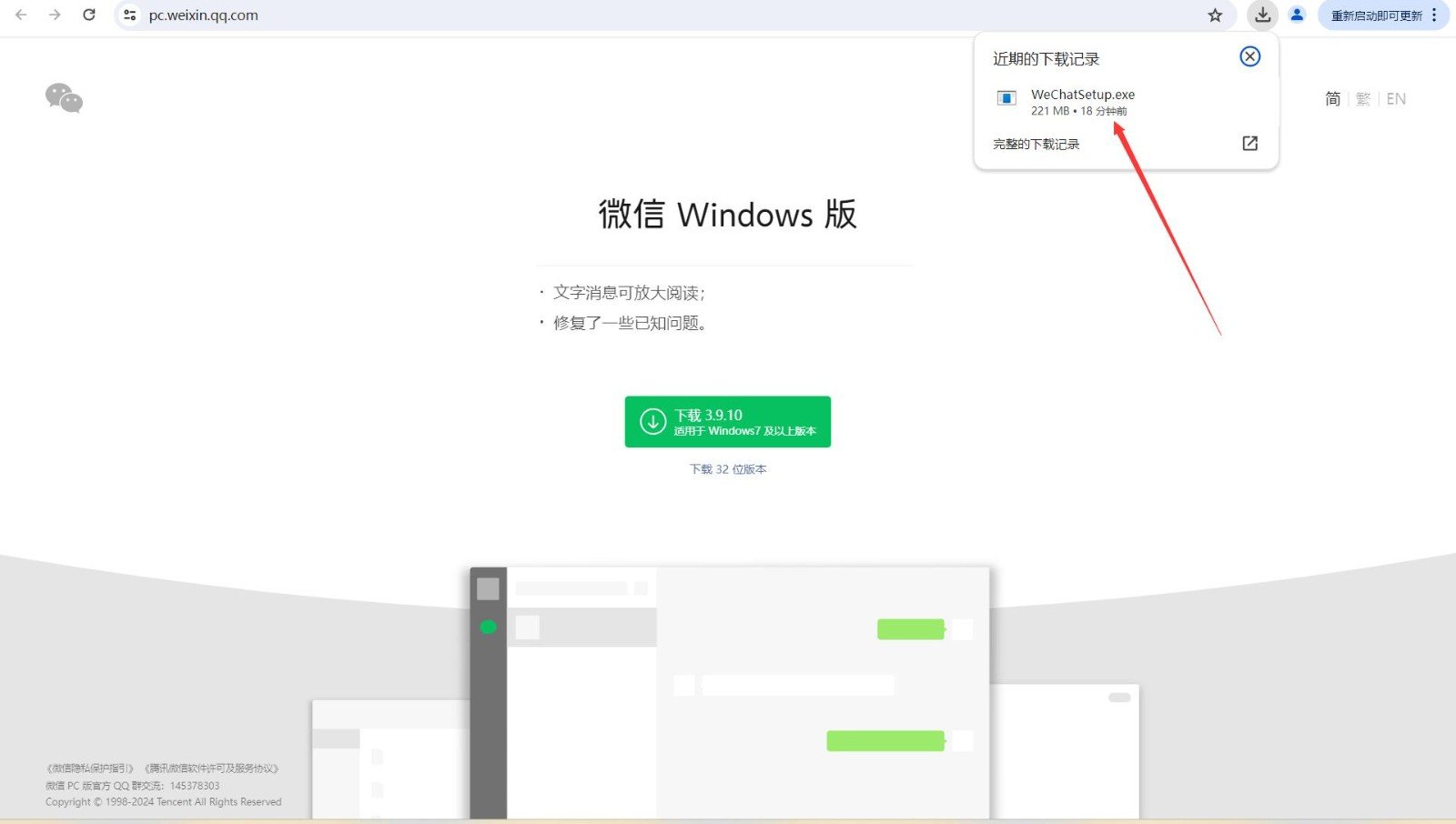
5.电脑桌面,会进行显示下载过程中。
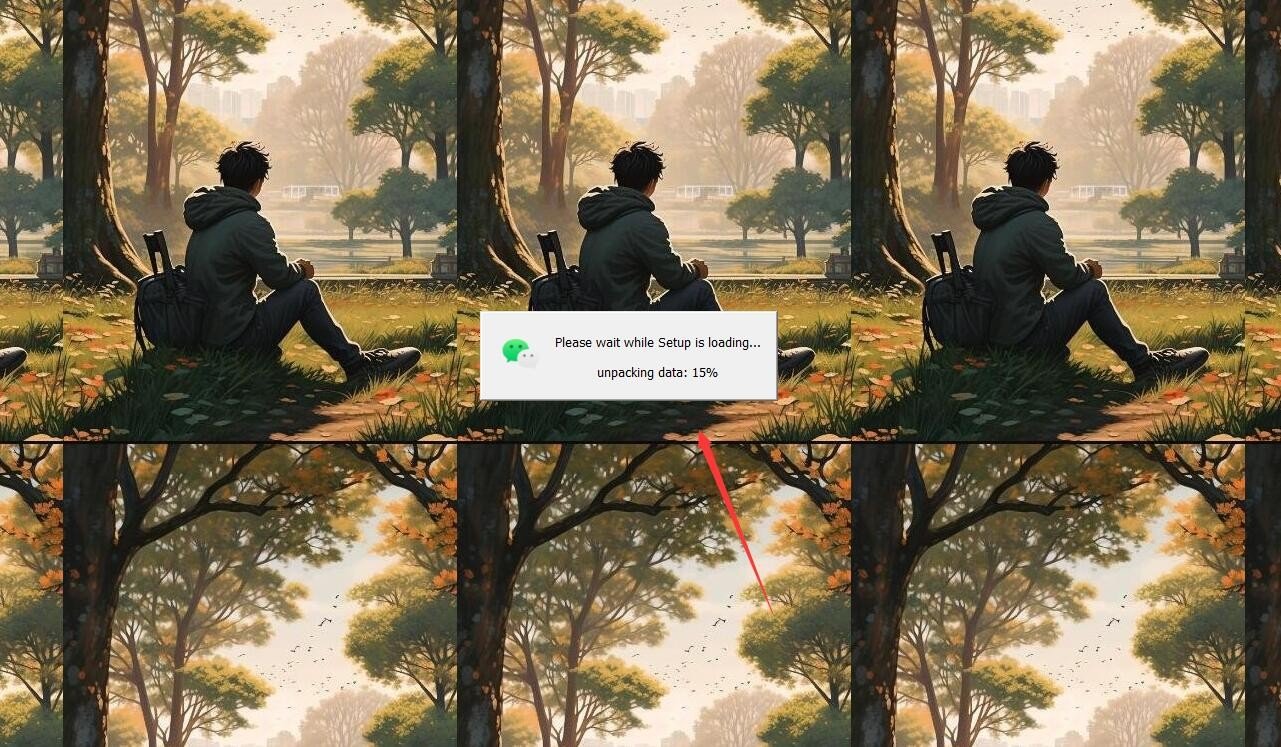
6.下载完成后,就可以点击进行”安装“。
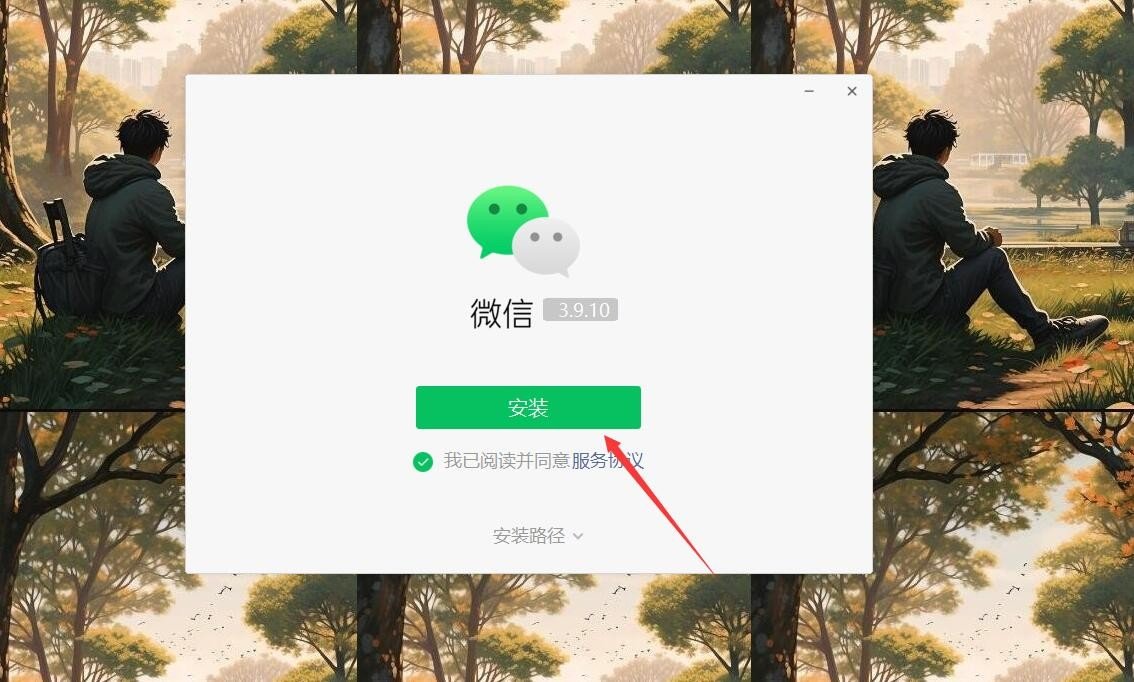
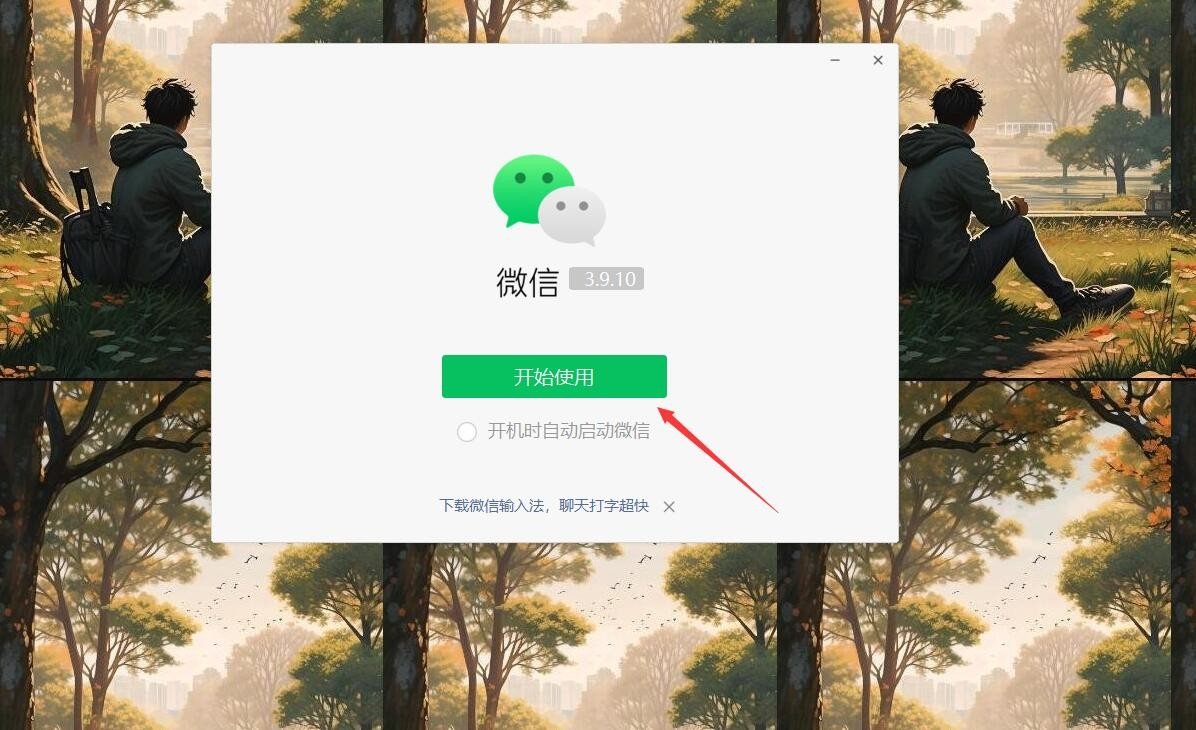
7.安装完毕后,就可以点击”开始使用“。
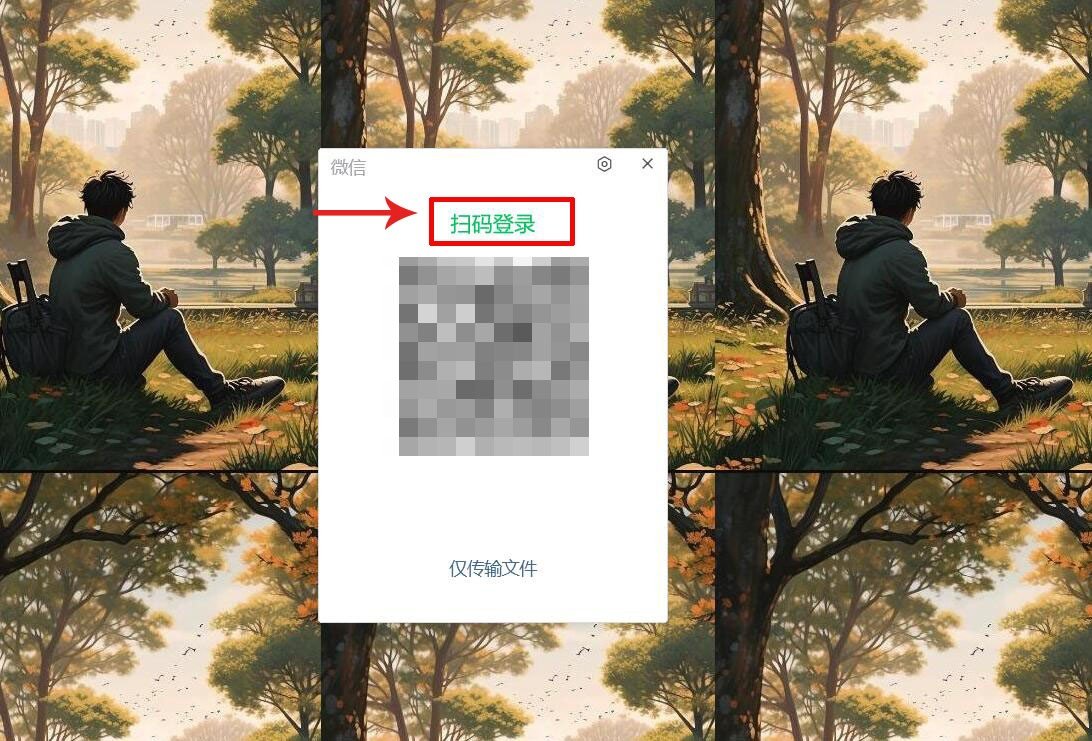
8.需要使用手机端微信,进行扫码登录。
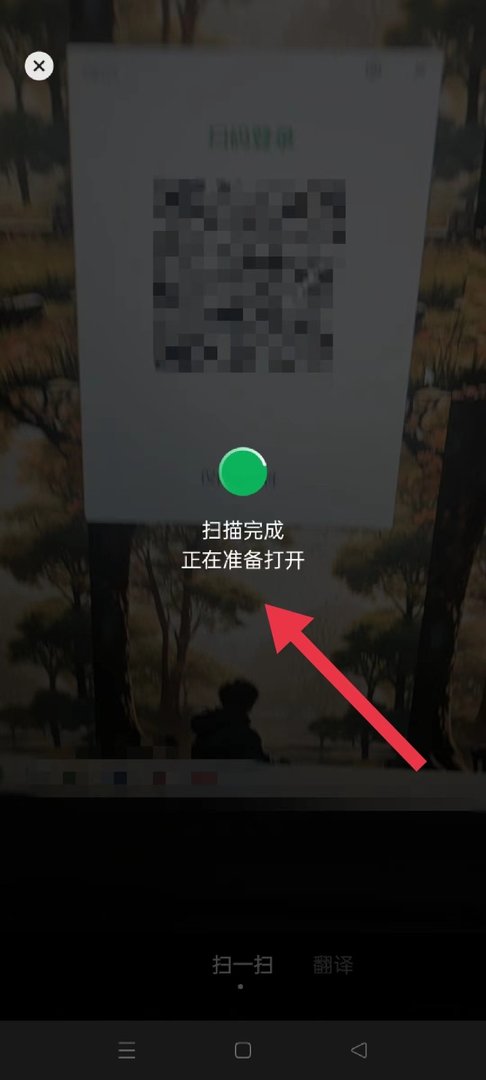
9.在使用手机端微信,扫描后,会显示在打开中。
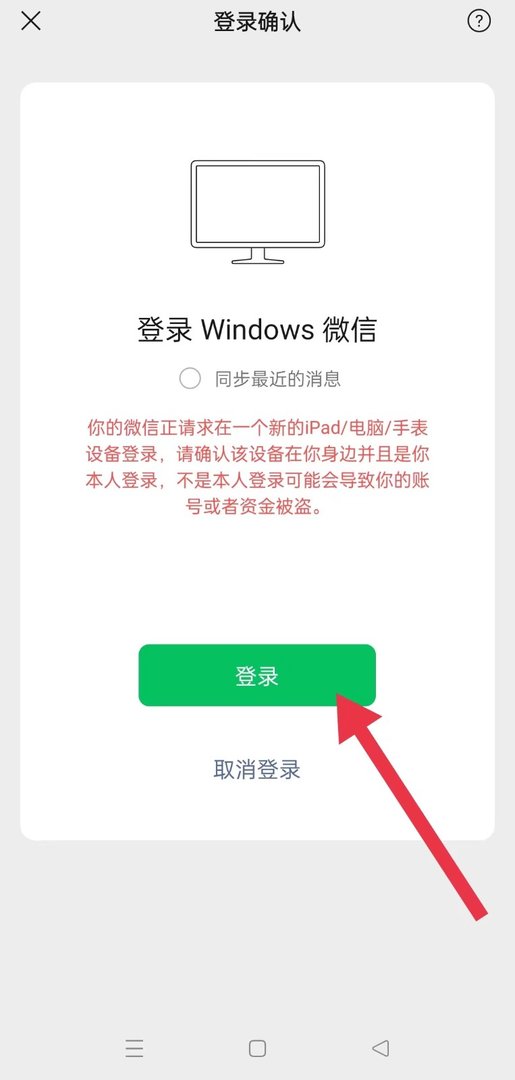
10.打开后,点击绿色字体”登录“。
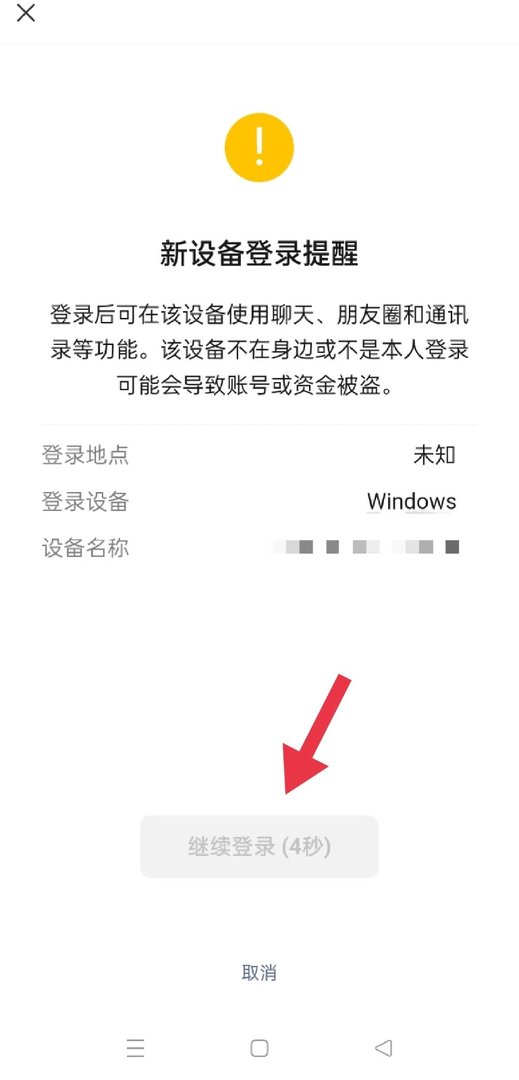
11.在其中提示新设备登录,需要等待几秒,在点击”继续登录“。
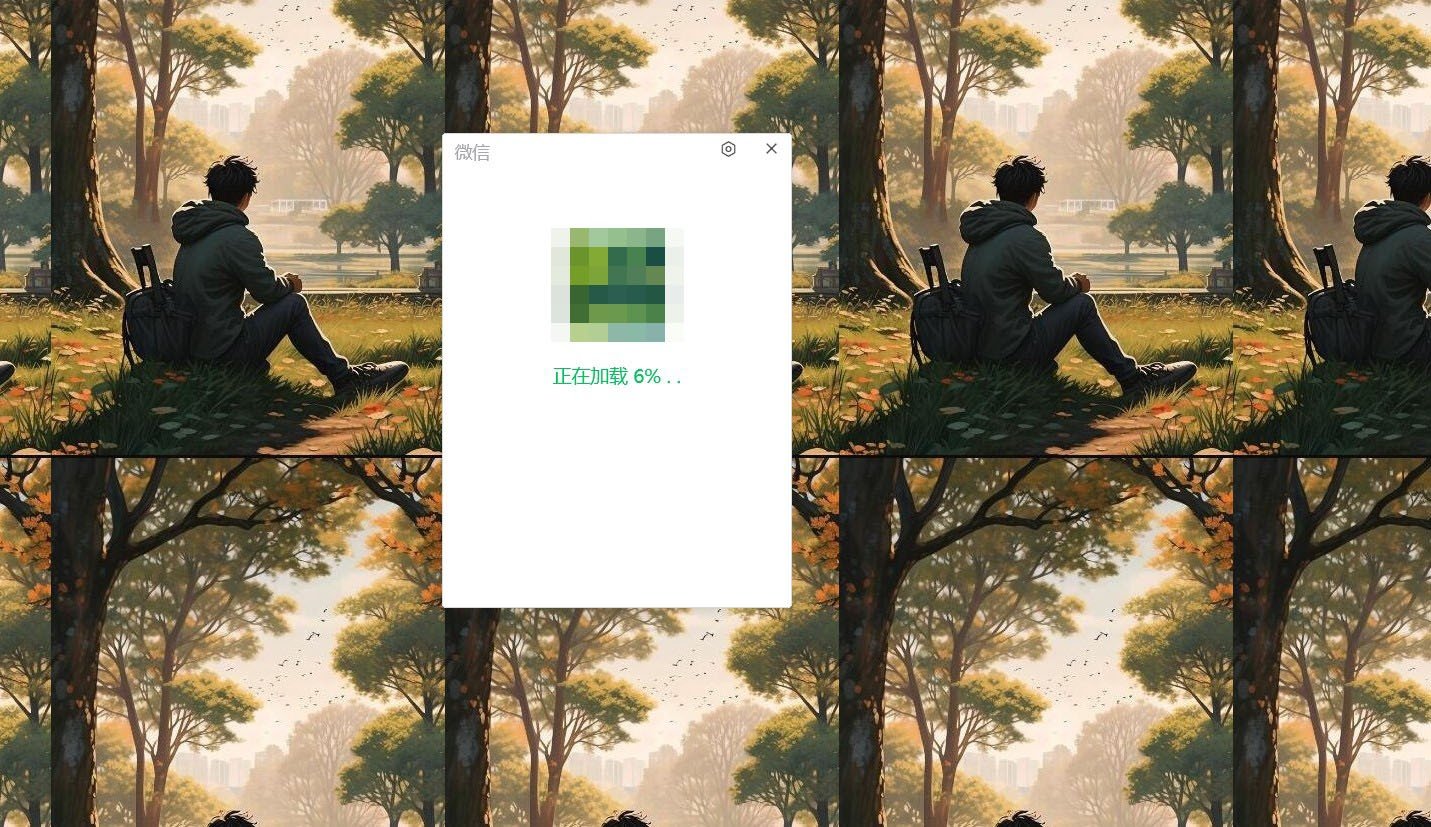
12.登录之后,电脑端微信就会显示加载中。
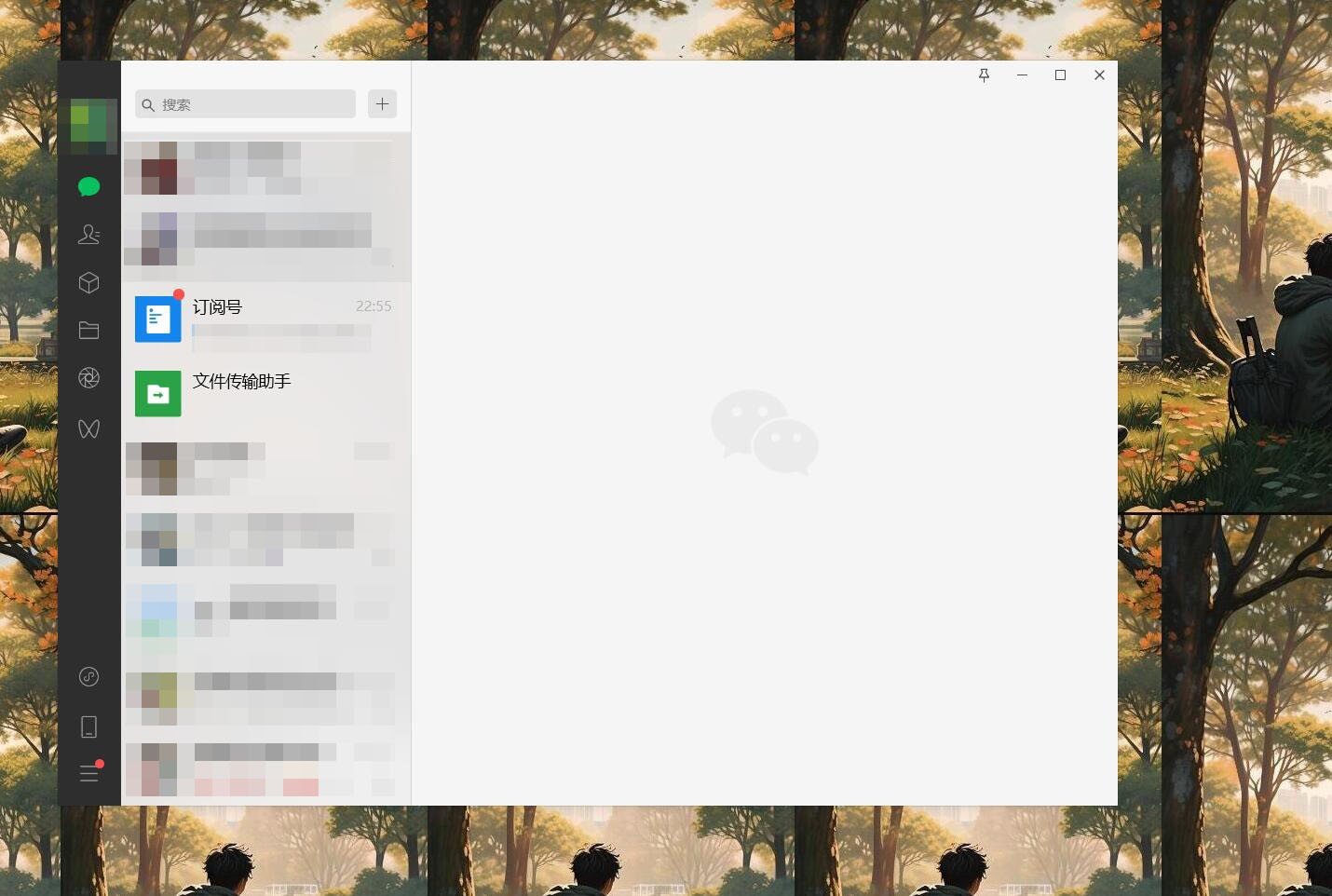
13.加载完成后,就登录成功,可以进行聊天,传输文件了。
欢迎留言点赞交流。