Simone
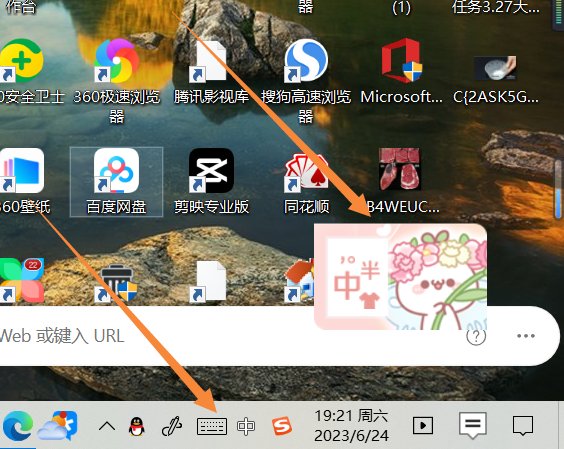
电脑桌面右下角的输入法图标不见了,怎么办?
的有关信息介绍如下:电脑桌面右下角的输入法图标不见了解决办法:
操作演系统示版本win10
y7000联想笔记本电脑
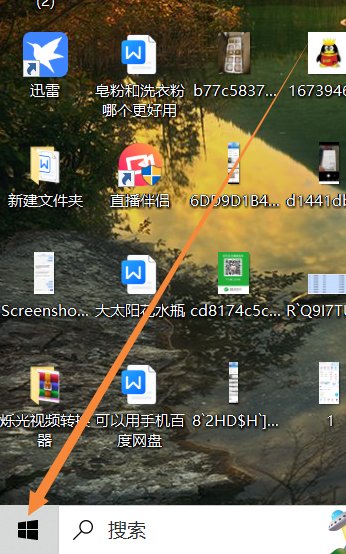
1、首先打开电脑然后点击左下角windows图标如下图所示:
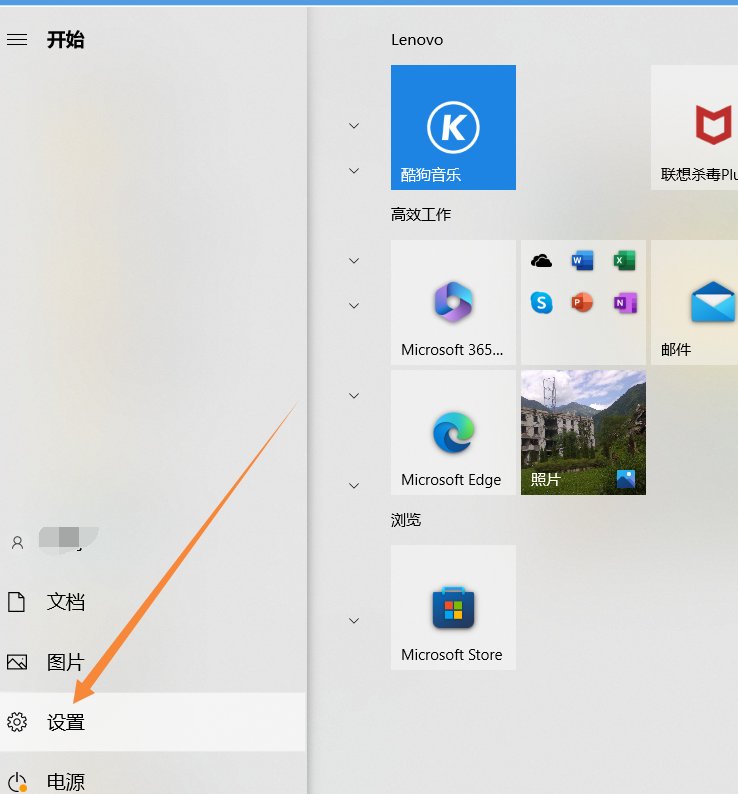
2、再点击【齿轮图标】如下图所示:
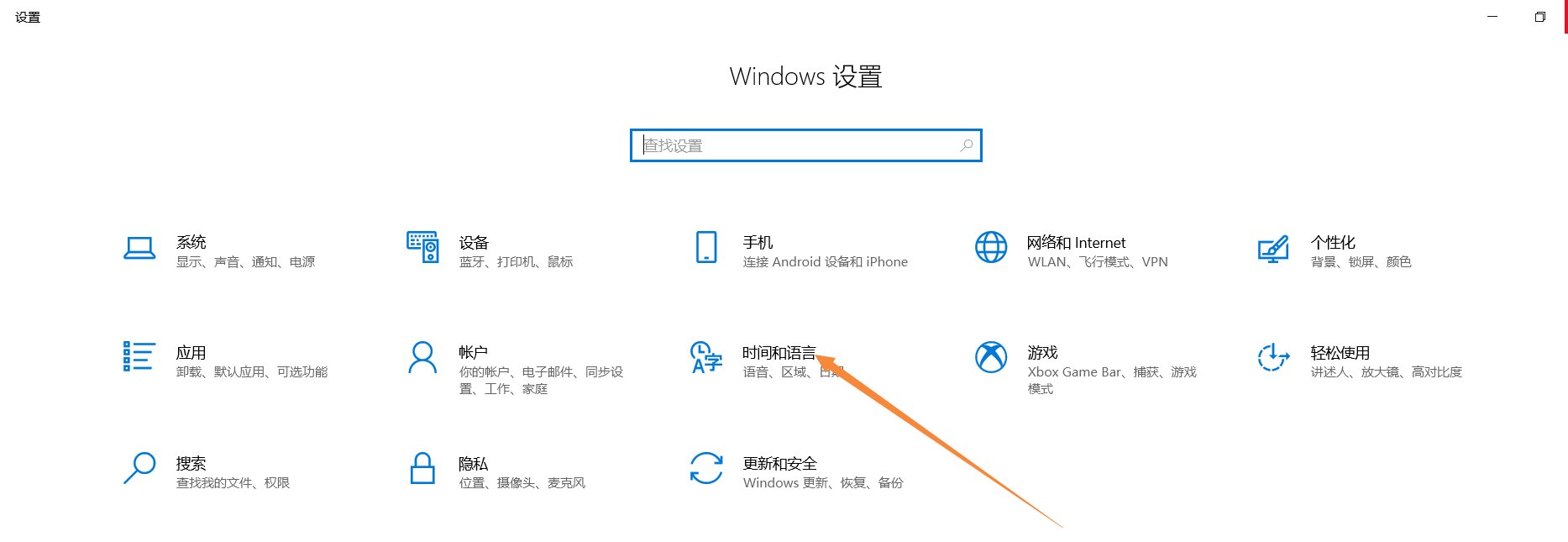
3、再点击【时间和语言】如下图所示:
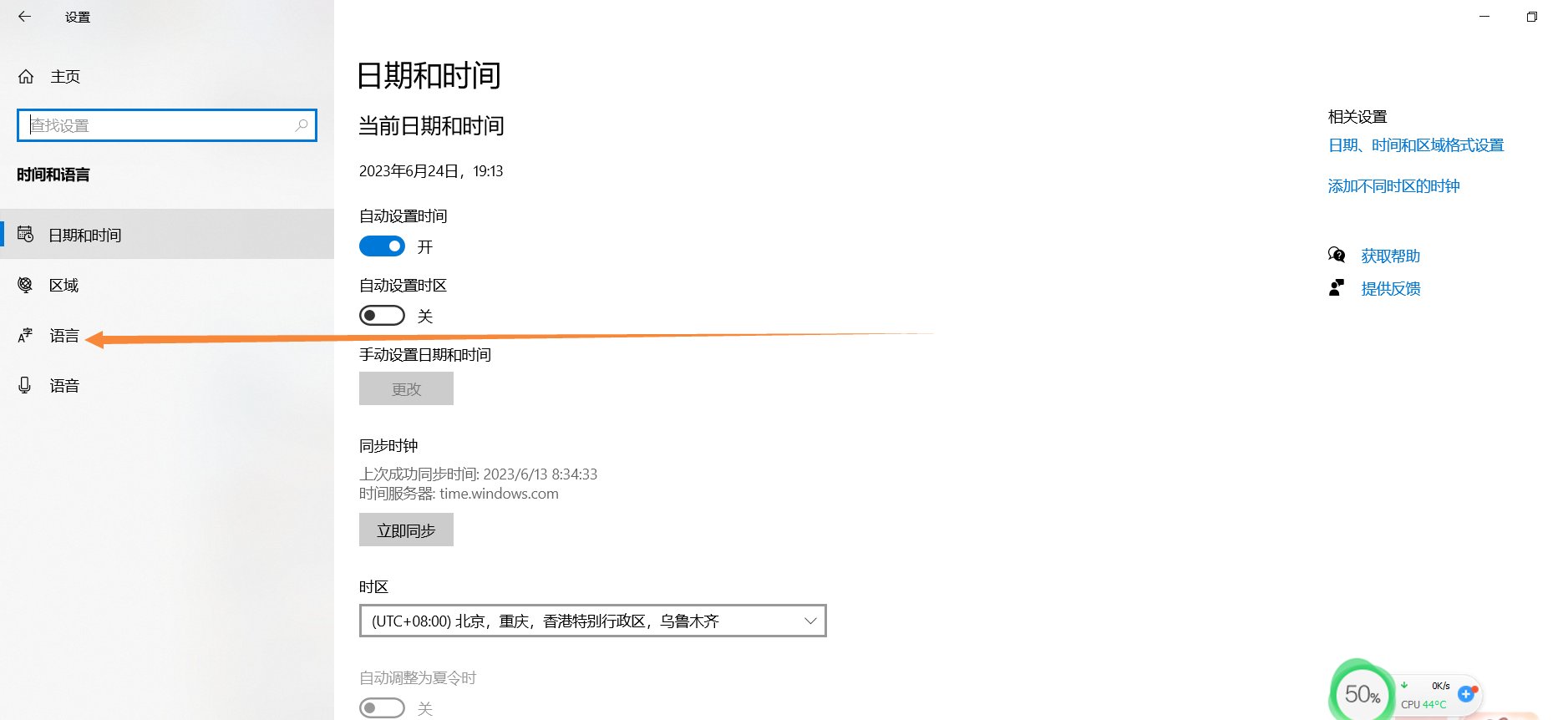
4、再点击【语言】如下图所示:
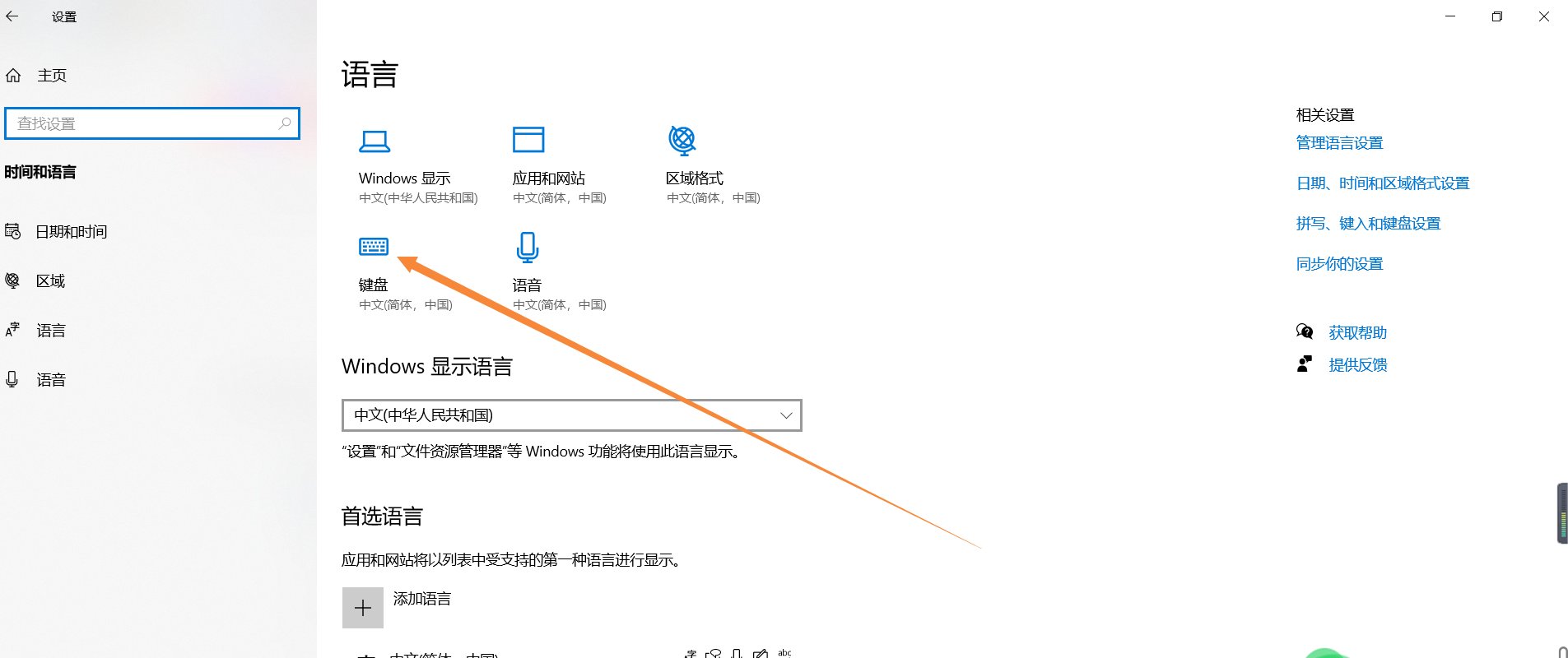
5、再点击【键盘】如下图所示:
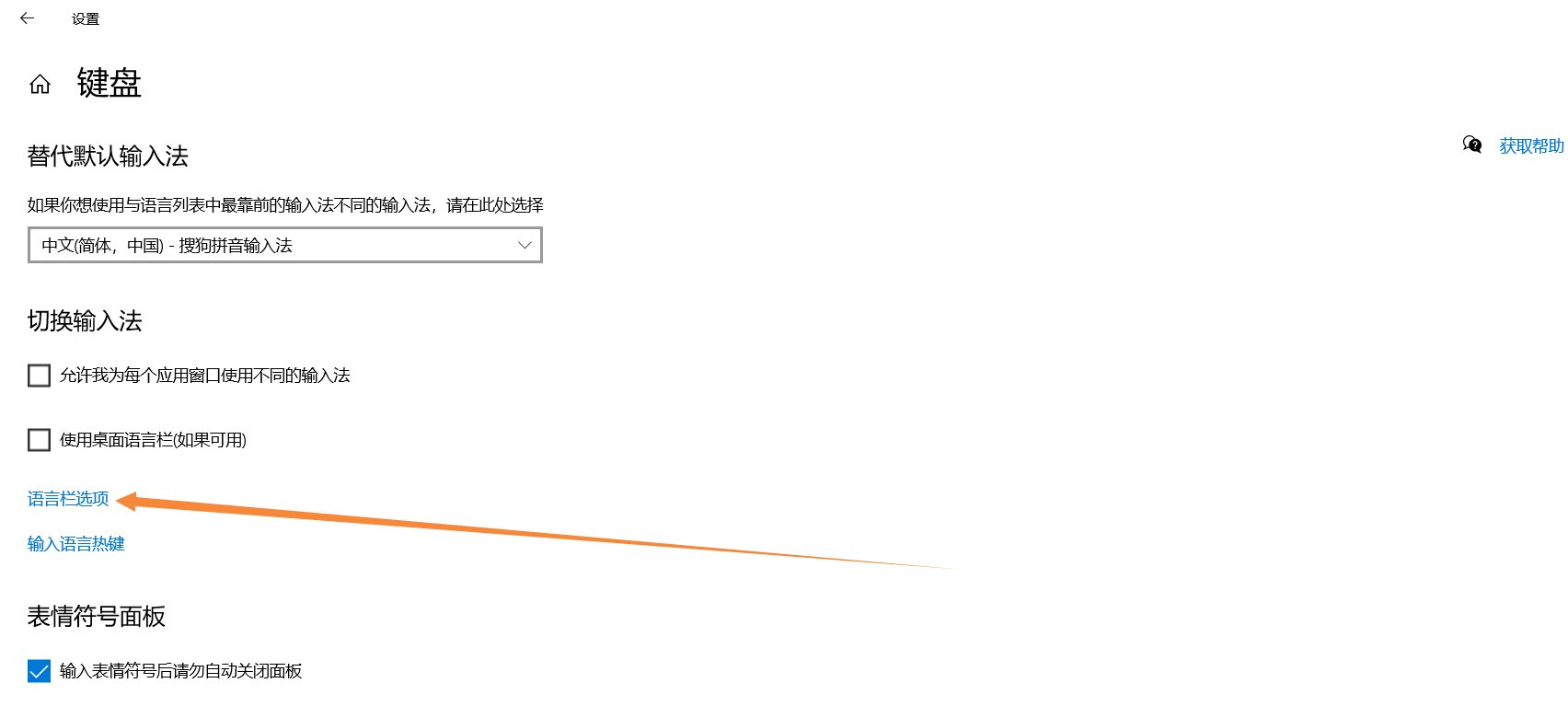
6、再点击【语言栏选项】如下图所示:
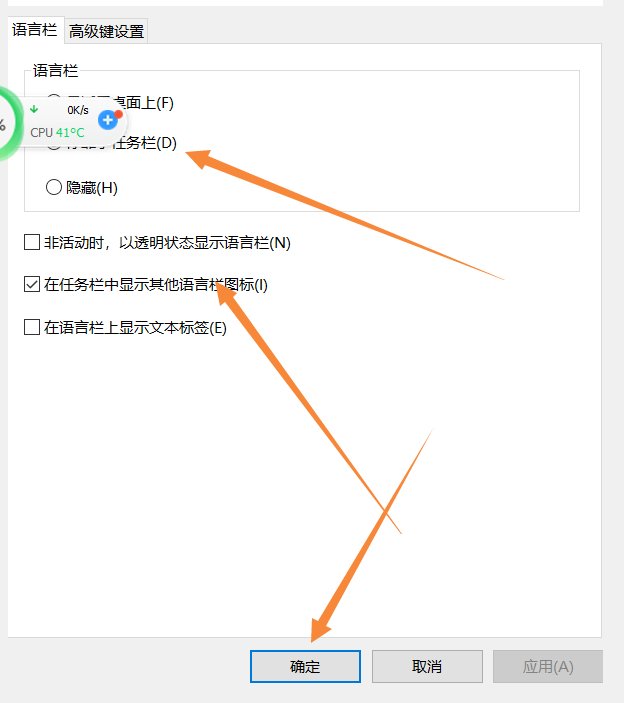
7、再点击【停靠于任务栏】,再点击【在任务栏中显示其他语言栏图标】最后再点击【确定】如下图所示:
8、可以看见输入法图标了,如下图所示 :