Simone
为什么安装不了NET Framework4.0?
的有关信息介绍如下:解决办法和步骤:
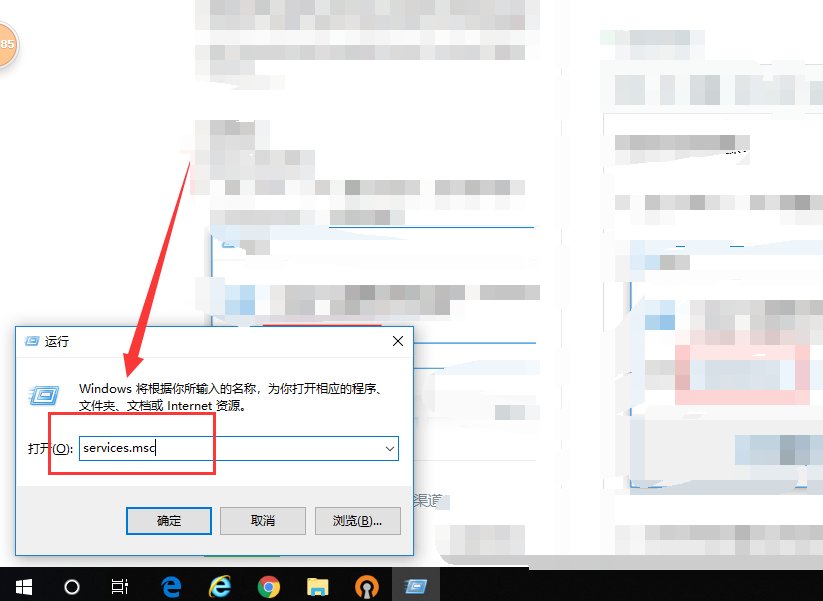
1、按“win”+“R”键打开运行,运行框中输入“services.msc”,按回车键。
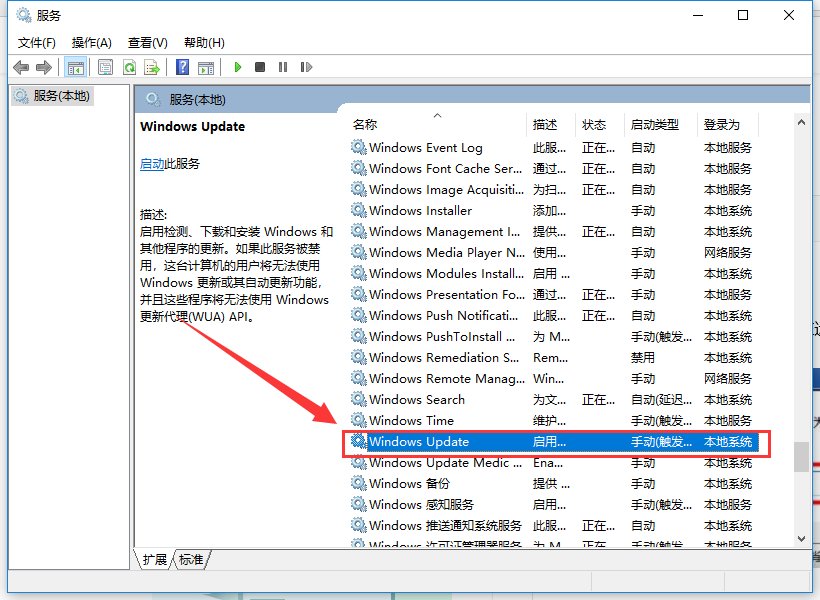
2、在打开的页面右边找到Windows Update,鼠标右键选择停止。
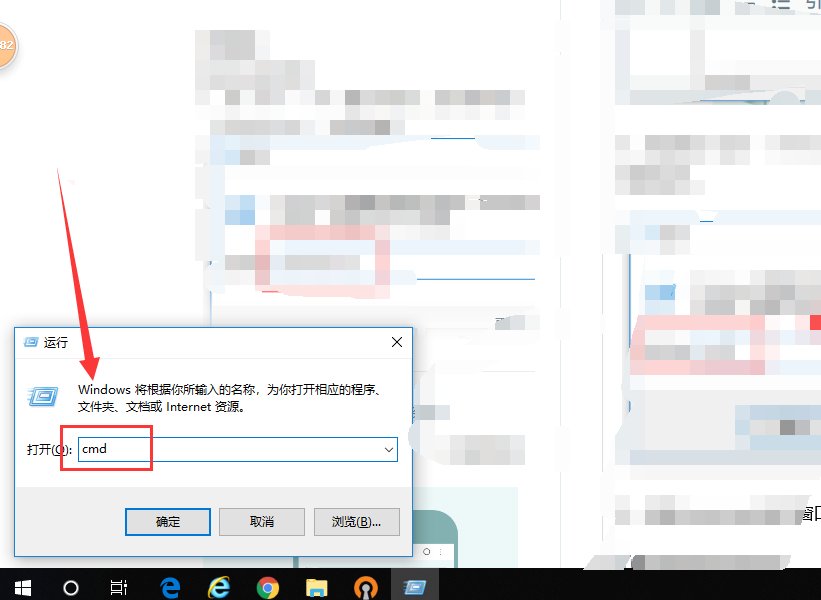
3、再次按“win”+“R”键打开运行,在运行框中输入cmd,选中cmd,鼠标右键选择以管理员身份运行。
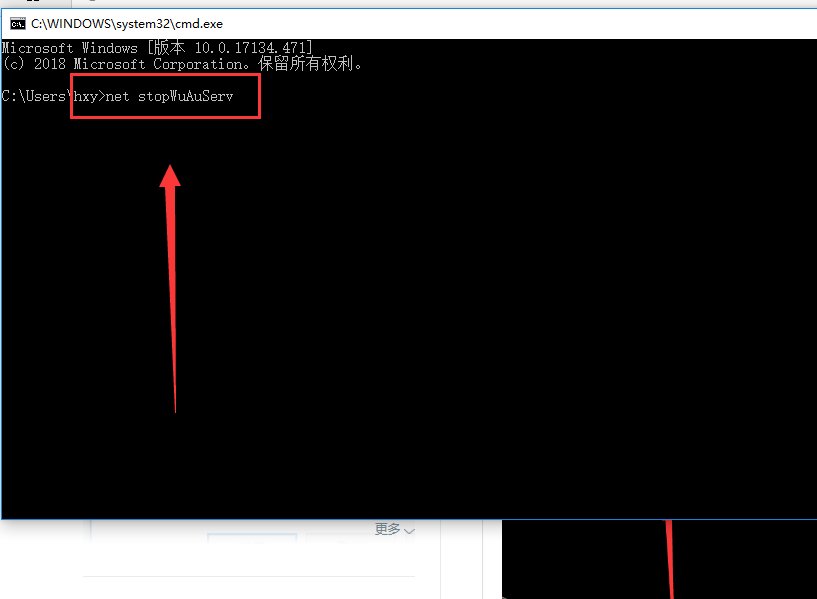
4、调出command命令窗口,输入net stopWuAuServ,按回车键。
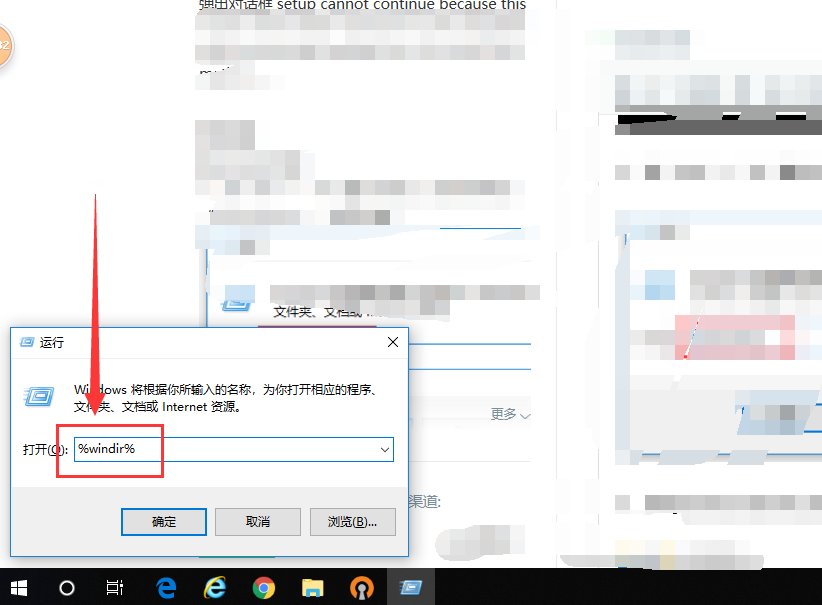
5、按“win”+“R”键打开运行,在运行框中输入%windir%,按回车键。
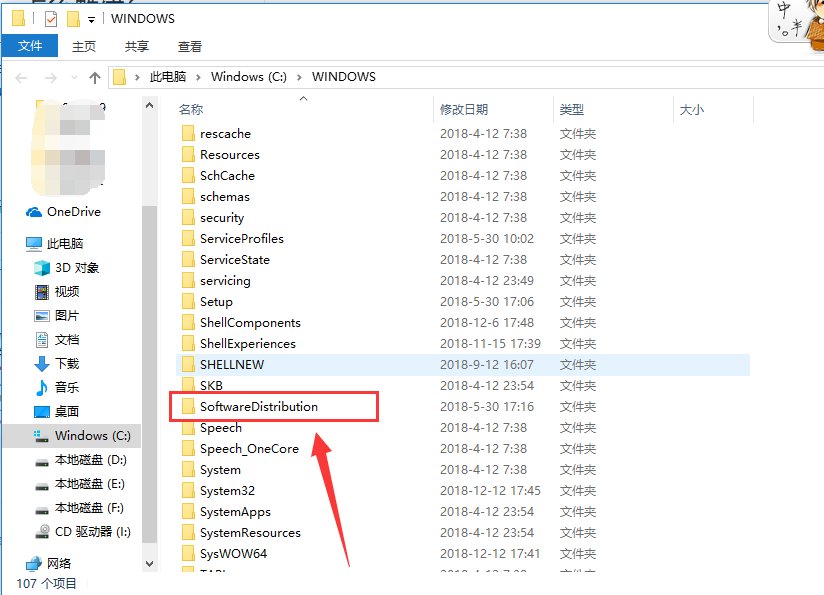
6、找到SoftwareDistribution文件夹并将其重命名为SDold。
7、按“win”+“R”键打开运行,在运行框中输入services.msc,按回车键,再次选择Windows Update,鼠标右键选择启动。
此时再安装Microsoft .NETFramework 就可以正常安装了。