Simone
电脑CMOS设置图解教程
的有关信息介绍如下:完全CMOS设置图解教程(1)
CMOS设置直接关系到电脑的性能,甚至影响到您的设备能否正常使用。或许您已经会使用一些简单CMOS设置,比如设置启动驱动器,改变倍频等等,但这些是远远不够的,想要让你的电脑发挥出最优性能,首先我们就要彻底的了解CMOS设置的基础知识。那么下面这篇CMOS设置图解教程就可以让您轻松的掌握这些知识。
一.进入CMOS Setup设置
在打开计算机电源后的几秒钟的时间内,电脑首先进行POST(Power On Self Test,开机自检),在这个时候按下“Del”键后,就可以看到下图所示的CMOS Setup主菜单。在主菜单中你可以选择不同的设置选项,按上下左右方向键来选择,按“Enter”键进入子菜单。
1.功能键说明
(向上键)
移到上一个选项
(向下键)
移到下一个选项
(向左键)
移到左边的选项
(向右键)
移到右边的选项
Enter键
选择当前项目
Esc键
回到主画面,或从主画面中结束Setup程序
Page Up或+键
改变设置状态,或增加栏位中的数值内容
Page Down或-键
改变设置状态,或减少栏位中的数值内容
F1功能键
显示目前设置项目的相关说明
F5功能键
装载上一次设置的值
F6功能键
装载最安全的值
F7功能键
装载最优化的值
F10功能键
储存设置值并离开CMOS Setup程序
2.子菜单说明
请注意设置菜单中各项内容.如果菜单项左边有一个三角形的指示符号,表示若选择了该项子菜单,将会有一个子菜单弹出来.
3.辅助说明
当你在Setup主画面时,随着选项的移动,下面显示相应选项的主要设置内容。当你在设置各个栏位的内容时,只要按下“F1”,便可得到该栏位的设置预设值及所有可以的设置值,如BIOS缺省值或CMOS Setup缺省值。如果想离开辅助说明窗口,只须按“Esc”键即可。
二.Standard CMOS Features(标准CMOS功能设置)
在Standard CMOS Features中,主要是为了设置IDE硬盘的种类,以顺利开机,除此之外,还要设置日期、时间、软驱规格及显示卡的种类。(如下图所示)
1.Date(mm:dd:yy)(日期设置)
设置电脑中的日期,格式为“星期,月/日/年”。“星期”是由目前设置的“月/日/年”根据万年历公式推算出当前的星期数,此栏目无法自行修改;“月”可设置1到12月;“日”可设置1到28/29/30/31日,视月份而定。“年”可设置1994到2079年。
2.Time(hh:mm:ss)(时间设置)
设置电脑中的以24小时为计算日期,格式为“小时/分钟/秒”。
3.IDE Primary Master(第一个IDE主控制器)
4.IDE Primary Slave(第一个IDE从控制器)
5.IDE Secondary Master(第二个IDE主控制器)
6.IDE Secondary Slave(第二个IDE从控制器)
在以上四个IDE控制器项目按下“Enter”键后会出现一个子菜单,如图3所示。然后在“IDE HDD Auto-Detection”项目,按下“Enter”键后,会自动检测IDE设备。如果检测到IDE硬盘设备,会在此图中列出的容量等信息,并在“Standard CMOS Features”中显示该IDE硬盘的型号信息。如果是其他IDE设备,只在“Standard CMOS Features”中显示该IDE设备的型号信息。
建议大家将“IDE Primary Master/IDE Primary Slave/IDE Secondary Master/IDE Secondary Slave”和“Access Mode”设为“Auto”,这样就可以省去每次换硬盘时都要重新设置CMOS的麻烦。当然,如果你将“IDE Primary Master/IDE Primary Slave/IDE Secondary Master/IDE Secondary Slave”设为“None”,也可以在Windows 98、Windows 2000中解决双硬盘的盘符交错问题。
7.Drive A(软驱A:种类设置)
可设置的项目如下表示(缺省值为“1.44M,3.5in.”):
None
没有安装软驱
360K,5.25in.
5.25英寸软驱,360KB容量
1.2M,5.25in.
5.25英寸软驱,1.2MB容量
720K,3.5in.
3.5英寸软驱,720KB容量
1.44M,3.5in.
3.5英寸软驱,1.44MB容量
2.88M,3.5in.
3.5英寸软驱,2.88MB容量
8.Drive B(软驱B:种类设置)
可设置的项目如下表示(缺省值为“None”):
None
没有安装软驱
360K,5.25in.
5.25英寸软驱,360KB容量
1.2M,5.25in.
5.25英寸软驱,1.2MB容量
720K,3.5in.
3.5英寸软驱,720KB容量
1.44M,3.5in.
3.5英寸软驱,1.44MB容量
2.88M,3.5in.
3.5英寸软驱,2.88MB容量
9.Floppy 3 Mode Support(支持日本常用的3 Mode规格软驱)
可设置的项目如下表示(缺省值为“Disabled”):
Disabled
没有安装任何3 Mode软驱
Drive A
A:安装的是3 Mode软驱
Drive B
B:安装的是3 Mode软驱
Both
A:和B:安装的都是3 Mode软驱
10.Video(显示模式)
设置电脑的显示模式,可设置的项目如下表示(缺省值为“EGA/VGA”):
EGA/VGA
加强型显示模式,EGA、VGA、SVGA、PGA彩显均选择此项
CGA 40
Color Graphics Adapter,40行显示模式
CGA 80
Color Graphics Adapter,80行显示模式
MONO
黑白单色模式
11.Halt On(暂停选项设置)
当开机后进行POST时检测到异常情况,是否要提示并等候处理。可设置的项目如下表示(缺省值为“All Errors”):
No Errors
不管任何错误,均开机
All Errors
有任何错误均暂停,等候处理
All,But Keyboard
有任何错误均暂停,等候处理,除了键盘以外
All,But Diskette
有任何错误均暂停,等候处理,除了软驱以外
All,But Disk/Key
有任何错误均暂停,等候处理,除了软驱和键盘以外
12.内存容量显示
目前主板中所安装的内存都是由BIOS在POST过程中自动检测,并显示于STANDARD CMOS Setup菜单的下方。这些项目无法自行修改,主要显示的项目有Base Memory(基本内存容量)、Expanded Memory(扩充内存容量)、Total Memory(系统总共内存容量)。
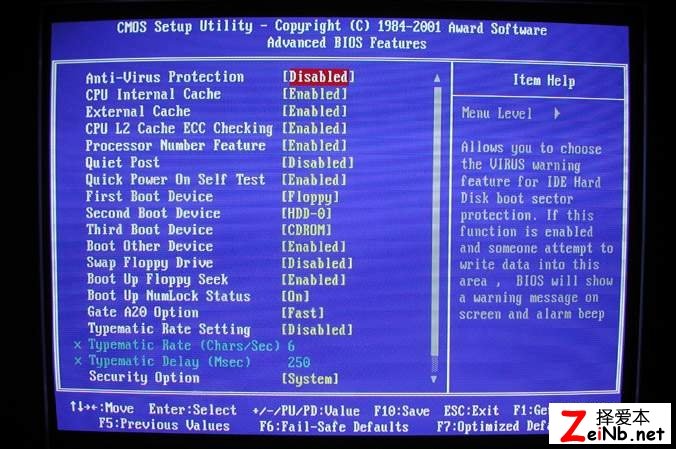
三.Advanced BIOS Features(高级BIOS功能设置)
在Advanced BIOS Features中,主要是为了设置BIOS提供的高级功能。(如下图所示)
1.Anti-Virus Protection(病毒保护)
在系统启动时或启动后,任何企图修改系统引导扇区或硬盘分区表的动作都会使系统暂停并出现错误信息,这样你可用杀病毒软件检测或消除病毒,缺省值为“Disabled”。由于在安装操作系统时会改变系统引导扇区,如果你要安装操作系统,请把此项设置为“Disabled”,否则会出现错误信息。
2.CPU Internal Cache(CPU内置高速缓存)
这一项是设置是否打开CPU内置高速缓存的,缺省值为“Enabled”。
3.External Cache(外部高速缓存)
这一项是设置是否打开外部高速缓存的,缺省值为“Enabled”。
4.CPU L2 Cache ECC Checking(CPU二级高速缓存奇偶校验)
设置CPU外部Cache是否打开奇偶检验,缺省值为“Enabled”。
5.Processor Number Feature(处理器序列号)
当你是使用Pentium Ⅲ处理器时,可设置是否读取Pentium Ⅲ CPU序列号,缺省值为“Enabled”。 两千年
6.Quick Post(快速开机自检)
设置POST时,是否进行内存测试,缺省值为“Disabled”。
7.Quick Power On Self Test(快速开机自检)
设置BIOS采用快速POST方式,也就是减少内存测试的次数,让POST过程所需时间缩短。无论设成“Enabled”或“Disabled”,当POST进行时,仍可按“Esc”跳过内存测试,直接进入引导程序。缺省值为“Enabled”。
8.First Boot Device(第一个优先启动的开机设备)
设置第一个优先启动的开机设备,缺省值为“Floppy”。可供选择的有: Disabled、Floppy、LS120、HDD-0、SCSI、CDROM、HDD-1、HDD-2、HDD-3、ZIP100、LAN。
9.Second Boot Device(第二个启动的开机设备)
设置第二个启动的开机设备,缺省值为“HDD-0”。可供选择的有: Disabled、Floppy、LS120、HDD-0、SCSI、CDROM、HDD-1、HDD-2、HDD-3、ZIP100、LAN。
10.Third Boot Device(第三个启动的开机设备)
设置第二个启动的开机设备,缺省值为“LS120”。可供选择的有: Disabled、Floppy、LS120、HDD-0、SCSI、CDROM、HDD-1、HDD-2、HDD-3、ZIP100、LAN。
11.Boot Other Device(其他启动设备)
如果前面三项启动设备中,如果没有开机设备时,是否设置其他开机设备,缺省值为“Enabled”。
12.Swap Floppy Drive(交换软驱代号)
设置为“Enabled”时,在DOS模式下A:与B:的软驱代号对换;设置为“Disabled”时,A:与B:的代号维持正常。缺省值为“Disabled”。
13.Boot Up Floppy Seek(开机时测试软驱)
设置为“Enabled”时,在开机自检时将检测所安装的软驱,并测定是40磁道还是80磁道,360K的是40磁道,其余为80磁道;设置为“Disabled”时,将不搜索软驱类型。缺省值为“Disabled”。
14.Boot Up NumLock Status(初始数字小键盘的锁定状态)
设置为“On”时,系统启动后,键盘右边小键盘是数字键状态;设置为“Off”时,是方向键状态。缺省值为“On”。
15.Gate A20 Option(A20门选择)
该选项是选择有关系统存取1MB以上内存(扩充内存)的方式。设置为“Normal”时,A20信号由键盘控制器或芯片组来控制;设置为“Fast”时,A20信号由92口或芯片组指定方式控制。缺省值为“Fast”。
16.Typematic Rate Setting(击键速率设置)
设置为“Enabled”时,启用击键率和击键延迟程序,并进行设置;设置为“Disabled”时,关闭击键率和击键延迟程序。缺省值为“Disabled”。
17.Security Option(检查密码方式)
设置为“System”时,无论是开机还是进入CMOS Setup都要输入密码;设置为“Setup”时,只有在进入CMOS Setup时才要求输入密码。缺省值为“Setup”。
提示:如果取消已设置的密码,只须在重新设置密码时,不输入任何密码,直接按“Enter”键使密码成为空白,即可清除密码的设置。
18.OS Select For DRAM > 64MB(设置OS2使用内存的容量)
设置为“Non-OS2”时,不使用IBM OS/2操作系统;设置为“OS2”时,使用IBM OS/2操作系统,且DRAM容量大于64MB。缺省值为“Non-OS2”。
19.HDD Instant Recovery(设置硬盘立即恢复)
是否将硬盘设置成立即恢复,缺省值为“Disabled”。